Web Hosting
Tampilkan postingan dengan label Komputer. Tampilkan semua postingan

Cara membuat Paypal

Paypal adalah salah satu fasilitas pembayaran online yang terkenal. Berikut adalah langkah langkah pembuatannya serta pengolahannya di blog atau website anda.

Langkah-langkah mendaftar di PayPal sebagai berikut :
  • Buka situs PayPal
  • Klik Sign Up untuk melakukan pendaftaran
  • Pilih jenis account yang Anda ingin. Apakah Personal, Premier atau Business. Saran saya pilih saja Personal karena lebih mudah dan bisa di upgrade kemudian hari. Klik tombol Get Started
  • Isi formulir yang tersedia dengan data Anda. Perlu diingat email yang Anda masukkan akan menjadi account Anda di PayPal, jadi gunakan email yang valid. Kemudian klik tombol I agree, create my account
  • Masukkan data kartu kredit Anda atau bisa juga Anda masukkan data kartu Master Card Payoneer, kemudian klik tombol Continue. Sampai disini proses pembuatan account PayPal telah selesai di lakukan.
  • Bila Anda belum memiliki kartu kredit atau Kartu Debit Master Card Payoneer, Anda bisa klik link Go to My Account. Data kartu kredit bisa Anda isikan kemudian hari. Sampai disini Anda sudah berhasil membuat account Paypal, tetapi statusnya masih Unverified. Walaupun statusnya masih Unverified, anda sudah bisa menerima pembayaran dari klien atau menerima komisi program afiliasi tertentu serta menerima donasi dari orang lain, namun Anda belum bisa melakukan penarikan atau pencairan uang sebelum diverifikasi. Setelah Anda memasukkan data kartu kredit, maka statusnya akan berubah Verified.
  • Buka email untuk mengaktifkan verifikasi email yang dikirim oleh PayPal.
Memasang dan mengunakan Icon PayPal untuk menerima pembayaran di situs Anda:
  • Buka halaman depan situs PayPal, klik link Log in
  • Klik tab Merchant Services
  • Setelah halaman ini terbuka, Anda bisa memilih fitur-fitur yang diinginkan seperti PayPal Shopping Chart, Buy Now Buttons, Other Leading Charts, Subscriptions & Recurring Payments, Donations, Gift Certificates dan lain-lain.
  • Selanjutnya pilih saja salah satu fitur tersebut untuk di gunakan di web atau blog Anda. Anda juga bisa memilih icon yang diinginkan, melakukan sedikit setting tombol, selanjutnya Create Buttons
  • Selanjutnya Anda copy kode HTML dan pasang di web atau blog Anda.
»»  Baca Selengkapnya...

Cara membuat Animasi Bergerak

Langkah pertama yang paling penting adalah mengeluarkan tool animasi di photoshop, caranya klik menu “window” di photoshop, lalu pilih “animation”
windows
Sampai muncul window kayak gini:

animation
Animasi warna
Kita akan mebuat animasi warna sederhana, yaitu perubahan warna merah, kuning dan hijau
Di photoshop, pilih file » new masukkan ukuran sesuai selera, kalau saya pakai 200 x 200 pixel, lalu oke
Selanjutnya, buat 3 buah lingkaran dengan layer yang berbeda. Buat sebuah lingkaran dulu, selanjutnya pada jendela layer, kita klik kanan layer lingkaran tersebut, lalu pilih “duplicate layer…”.
Atur sedemikian rupa sesuai selera. Ini lingkaran yang saya buat:

bulatan
ini tampilan dalam jendela layer:

layer
dan ini tampilan dalam jendela animation:

animationduplicate
Sekarang tinggal kita mainkan layer-layernya untuk membentuk sebuah animasi.
Wokey, buat 3 buah frame dalam jendela animation, dengan mengklik icon “duplicates selected frames” (tanda lingkaran merah pada gambar diatas!) hingga jadi seperti ini:

animationduplicate3
Yup, seperti rencana kita, kita akan mebuat lingkaran tadi menjadi animasi seperti lampu traffic light, untuk menampilkan warna merah dahulu, klik frame pertama pada jendela animation, lalu pada jendela layer, nonaktifkan icon mata (indicates layer visibility) pada layer warna kuning dan hijau, sehingga hanya layer warna merah yang terdapat icon mata, seperti gambar di bawah :

visibility
Kemudian kembali lagi ke jendela animation, klik frame kedua, aktifkan icon mata pada layer kuning. Sedangkan pada frame ketiga, aktifkan icon mata pada layer hijau. Oh iya jika ingin animasi kita nanti transparan, tinggal nonaktifkan icon mata pada layer background di semua frame animasi.
Dalam jendela animation akan terlihat seperti berikut:

frame
klik tombol play untuk memainkan animasi, kita bisa mensetting timming animasi sehingga animasi tidak bergerak terlalu cepat. Setting waktunya dengan meng-klik tanda panah segitiga di samping kanan tulisan 0 sec.

time
pilih waktu sesuai keinginan, begitu pula di frame-frame berikutnya.
Oh iya, agar animasi bergerak terus tanpa henti, maka animasi harus di setting “forever”, tetapi jika ingin bergerak satu kali, setting dengan “once”, seperti gambar di bawah:

timing 

kira-kira hasilnya seperti ini…
bangjo 

Untuk menyimpan gambarnya, kita gunakan “save for web & device” nya photoshop. Caranya klik file > Save for web & device atau shortcut CTRL+ALT+SHIFT+S.

Semoga bermanfaat
»»  Baca Selengkapnya...

Menon-aktifkan Suara Beep Pada Komputer

Jika anda merasa terganggu dengan suara Beep yang terdengar setiap menekan lebih dari satu tombol keyboard/saat komputer mengalami gangguan,untuk menon-aktifkan suara Beep tersebut ikuti langkah-langkah berikut :


Langkah 1. Tekan tombol Start, kemudian pilih Run. Anda juga dapat membuka jendela Run dengan menggunakan kombinasi tombol Windows + R. Setelah jendela Run terbuka, ketik perintah “regedit” tanpa tanda petik, untuk membuka Registry Editor, kemudian tekan OK.
Langkah 2. Setelah jendela Registry Editor telah terbuka, arahkan pada “HKEY_CURRENT_USERControl PanelSound”.
Langkah 3. Klik kanan pada key “Beep” yang terletak di sebelah kanan layar, dan setelah itu pilih opsi “Modify”.
Langkah 4. Ubah nilai pada box menjadi “No”.
Langkah 5. Tutup jendela Registry Editor, kemudian restart komputer Anda.
Setelah Anda mengikuti semua langkah di atas, maka Anda tidak akan lagi mendengar suara beep dari komputer. Untuk dapat mengaktifkan kembali suara beep pada komputer, Anda dapat melakukan langkah-langkah yang sama, namun dengan mengubah nilai “No” menjadi “Yes” pada pengaturan key “Beep”.

Perhatian: Berhati-hatilah dalam mengubah registry. Selalu lakukan proses backup (ekspor) registry sebelum melakukan ubahan apapun.

Selamat mencoba, semoga bermanfaat.

»»  Baca Selengkapnya...

Boot Defrag

Untuk dapat mengaktifkan fitur boot defrag, caranya tidaklah sulit. Anda hanya perlu mengikuti langkah-langkah simpel berikut ini:

Langkah 1. Tekan tombol Start, kemudian pilih Run. Anda juga dapat membuka jendela Run dengan menggunakan kombinasi tombol Windows + R. Setelah jendela Run terbuka, ketik perintah “regedit” tanpa tanda petik, untuk membuka Registry Editor, kemudian tekan OK.

Langkah 2. Setelah jendela Registry Editor telah terbuka, arahkan pada “HKEY_LOCAL_MACHINESOFTWAREMicrosoftDfrgBootOptimizerFunction”.

Langkah 3. Pilih opsi “Enable” dari list yang berada pada bagian kanan.

Langkah 4. Klik kanan pada opsi “Enable” tersebut dan kemudian pilih “Modify”.

Langkah 5. Ubah nilai pada kotak menjadi “Y” untuk mengaktifkannya, dan “N” untuk menon-aktifkannya.

Langkah 6. Tutup jendela Registry Editor, kemudian restart komputer Anda.

Sebagai catatan, pada beberapa komputer mungkin Anda tidak akan menyadari peningkatan kecepatan proses booting yang terjadi.
Perhatian: Berhati-hatilah dalam mengubah registry. Selalu lakukan proses backup (ekspor) registry sebelum melakukan ubahan apapun.


Selamat mencoba, semoga bermanfaat.

»»  Baca Selengkapnya...

Tips dan Trik Membersihkan Hard Drive

Langkah 1
Pengguna diminta untuk melihat lebih dekat pada berbagai file pada hard drive untuk menyimpan file-file tertentu yang mungkin mereka butuhkan di masa depan. Pengguna tidak ingin kehilangan data yang relevan sehingga mereka perlu mencari secara menyeluruh. Setelah memilih file penting dan folder dari hard drive, semua yang mereka perlu lakukan adalah menggunakan CD-ROM untuk mem-burn file-file.

Langkah 2
Pengguna kemudian diminta untuk memilih ‘My Computer’ di desktop. Setelah ikon ini terbuka, Anda perlu memilih dimana ‘C Drive’ dimana user akan melakukan klik pada ikon yang berbunyi ‘Documents and Settings’. Setelah memilih ikon ini, pengguna akan pergi ke pilihan ‘All User’ untuk akhirnya mencapai folder “Shared Documents ‘. Folder ini berisi berbagai file yang tidak relevan yang terinstal secara default. Pengguna harus segera menghapus dan menyingkirkan setiap data yang tidak perlu hadir di dalamnya.

Langkah 3
Pengguna kemudian diminta untuk menginstal program anti-virus untuk memastikan pemindaian berkala menghitung.

Langkah 4
Setelah menginstal program anti-virus, pengguna harus memilih ‘Control Panel’. Dalam opsi ‘Control Panel’ diminta untuk mengklik ‘Add or Remove Program’ ikon untuk mencari data yang perlu dihapus atau disimpan. Pengguna harus menghapus semua data yang tidak diinginkan dengan memilih pilihan ‘Remove’.

Langkah 5
Langkah berikutnya mengharuskan pengguna untuk memilih ‘My Computer’ dan pergi ke ‘Properties’ setelah mengklik kanan ‘C Drive’. Satu dapat menemukan pilihan ‘Disk Cleanup’ dimana pengguna harus mengklik untuk memulai dengan proses yang sebenarnya. Setelah prosedur pemindaian selesai, pengguna harus mengklik ‘OK’ untuk menghapus file penting.

Langkah 6
Dalam ikon ‘Properties’, pengguna perlu untuk memilih tab ‘Tools’, dimana mereka jelas untuk memilih pilihan ‘Defragment Now’.

Langkah 7
Langkah terakhir mengharuskan pengguna untuk mengklik ‘Start’ dan kemudian pilih ‘Run’. Hal ini akan lebih membutuhkan pengguna untuk mengetik ‘MISCONFIG’ dan pilih ‘Enter’. Setelah mengklik ‘Enter’, pengguna harus memilih ‘Startup’ dan akhirnya klik ‘Apply’.
»»  Baca Selengkapnya...

Cara Meng-uninstal Aplikasi Secara Efisien dan Menghapus File Yang Tersisa

Jika Anda melakukan uninstall pada suatu aplikasi dengan menggunakan uninstallers biasa pada Windows, ini tidak akan menghapus semua file – file pada aplikasi tersebut, dan sering kali meninggalkan registry key, ikon atau bahkan folder.

Berikut adalah dua aplikasi yang dapat Anda gunakan untuk meng-uninstall suatu aplikasi dengan efisien dan bersih.

Piriform CCleaner
Piriform CCleaner, tersedia sebagai freeware. 

CCleaner akan :
* Mencari file – file sistem yang usang dan menghapusnya.
* Menghapus browser history, cookies dan cache untuk semua browser.
* Uninstall aplikasi, mengubah nama dan menghapus entri dari ‘Add / Remove Applications’.
* Hapus atau menonaktifkan item start-up.
* Secara otomatis melakukan update otomatis jika anda mengizinkannya.

Revo Uninstaller
Revo Uninstaller, selain menghapus aplikasi dan membersihkan registri, Revo Uninstaller juga memiliki:

* ‘Browser Cleaner’ yang menghilangkan jejak surfing web.
* ‘Microsoft Office Cleaner’ membersihkan “recent documents history.”
* ‘Windows Cleaner’ yang menghilangkan file cache dan history dari Explorer, seperti Recent Documents.
* ‘Evidence Remover’ meng-overwrite free space ntuk membersihkan tracks dari file yang telah dihapus dan ‘Unrecoverable Delete’.

‘Hunter Mode’, khusus untuk Revo Uninstaller, memungkinkan Anda untuk memilih aplikasi yang ingin Anda hapus dengan mouse – yang berguna jika program yang ingin Anda coba untuk menghapusnya tidak muncul pada Add/Remove Programs list.
»»  Baca Selengkapnya...

Cara Melindungi File (dokumen) Excel dengan Password

Jika anda adalah orang yang sering berbagi file (dokumen) excel tetapi ingin agar file tersebut tidak dirubah dan dimodifikasi baik isi maupun judulnya, maka anda bisa membuat password agar file excel anda tersebut tetap aman tidak dapat dirubah oleh orang lain. Hal diatas sangat penting untuk dilakukan khususnya untuk melindungi keamanan dan file excel yang sangat penting seperti laporan keuangan, daftar klien dan sebagainya. Untungnya Excel 2007 sudah memiliki fitur tersebut dan kita tinggal memanfaatkannya. Caranya adalah sebagai berikut :

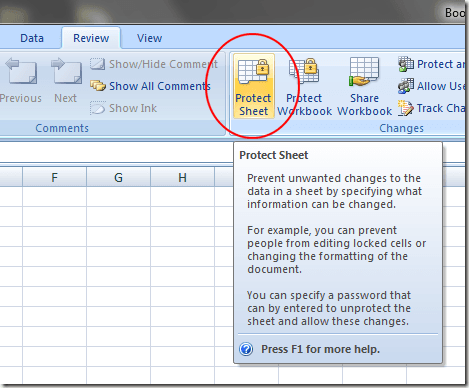
1. Buka file Excel anda dan ppada tab Review, klik Protect Sheet pada bagian Changes (seperti pada gambar di bawah)

Click on Protect Sheet Button
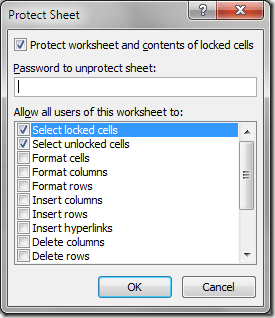
2. Akan anda kotak dialog yang terbuka dan menawarkan anda berbagai pilihan untuk melindungi kertas kerja. Yang harus dicatat adalah pilihan2 tersebut merupakan apa yang boleh dan apa yang tidak boleh dilakukan pada file excel anda.

Excel 2007 Protect Sheet Options
3. Secara default pilihan pertama yaitu Select Locked Cells dan Select Unlocked Cell telah tercentang. Ini berarti bahwa jika file excel tersebut diproteksi, pengguna file excel tersebut masih akan dapat melakukan copy dan paste konten dari cell yang dikunci tadi. Jika anda menginginkan pengguna tidak dapat melakukan ini, hilangkan tanda centang pada pilihan2 tersebut.

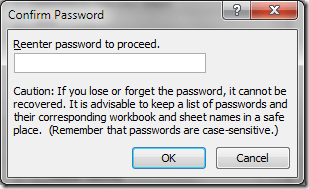
Confirm Excel Protect Cells Password
    Excel 2007 memberikan anda pilihan untuk secara spesifik menyajikan apa yang dapat dilakukan dan apa yang tidak dapat dilakukan pengguna dengan data yang dikunci. Setelah anda menentukan beberapa kriteria, ketikkan password di Password to Unprotect Sheet dan klik OK. Saat anda menhklik OK, Excel akan meminta anda untuk mengkonfirmasi password yang anda masukkan tadi dan memberikan pringatan untuk selalu mengingat password tesebut.Saat selesai tekan OK.

Melindungi Cell tertentu dalam file Excel

    Anda juga dapat memilih cell mana pada file excel anda yang ingin diprotek agar orang lain tidak dapat merubahnya. Untuk melakukan hal itu, caranya adalah sebagai berikut:
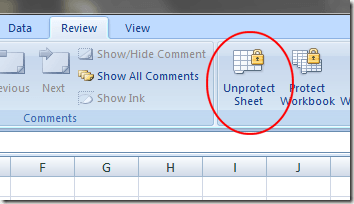
1. Buka file excel anda (jika sebelumnya telah anda protect dengan password, maka anda harus meng-Unprotectnya dengan mengklik Unprotect Sheet) seperti pada gambar di bawah

Unprotect Sheet in Excel 2007
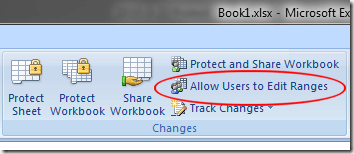
2. Pilih beberapa cell yang ingin anda protect dan klik pada Allow Users to Edit Ranges di Changes Section seperti pada gambar di bawah:

Allow Users to Edit Ranges in Excel 2007
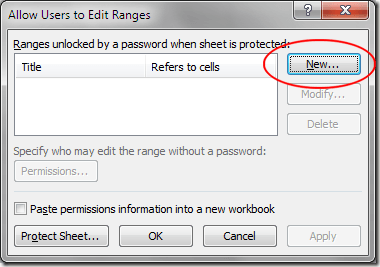
3. Pada kotak dialog, klik New

Click the New Button
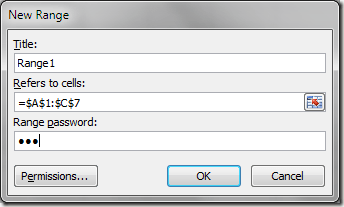
4. Saat jendela baru terbuka, berikan nama range dan password. Setelah anda melakukan ini, maka setiap kali pengguna file akan mencoba mengedit range tersebut, maka secara otomatis akan ditanyakan passwordnya terlebih dahulu.  Setelah memasukkan password, klik OK dan kemudian anda diminta untuk melakukan verifikasi password dan klik OK
New Range Name and Password
Selamat mencoba
»»  Baca Selengkapnya...

Mengetahui Arti Pesan Error Windows dengan "Error Messages for Windows"

Terkadang saat Windows Error/crash, akan muncul pesan berupa kode yang sulit untuk dimengerti seperti “Error Code 0×132″ dan sebagainya. Pesan error seperti ini biasanya digunakan untuk membantu mengetahui penyebab errornya windows tersebut untuk kemudian dicari jalan keluarnya. Kode tersebut untuk mempersingkat pesan error yang mungkin jika dijelaskan dengan kata-kata akan terlalu panjang.
Dengan menggunakan program yang disebut “Error Messages For Windows: maka kita dapat dengan mudah mengerti arti dari kode error tersebut. Cara menggunakannya cukup mudah. Anda hanya tinggal memasukkan kode errornya misal “32″ kemudian klik OK maka akan muncul penjelasan tentang pesan error tersebut.

Untuk melihat macam-macam pesan error, anda bisa mengklik tab Error Code List di bagian atas.
Download: Error Messages for Windows (149 kb)
»»  Baca Selengkapnya...

Menambahkan Gambar Background di Folder Windows 7

Untuk menambahkan/memberikan gambar background di folder tertentu di Windows 7 caranya sangat mudah. Anda bisa menggunakan aplikasi yang bernama Windows 7 Folder Background Changer. Ia tidak hanya merubah background folder saja, tapi juga bisa merubah warna text dan memberikan efek shadow (bayangan) pada nama file di dalam forlder tersebut. Software ini dapat dioperasikan di Windows 7 dan vista.

Contohnya sebagai berikut:
Program buatan Kishan Bagaria ini bersifat portable sehinga tidak perlu untuk diinstal. Setelah didownload, anda ekstrak dan langsung jalankan.
»»  Baca Selengkapnya...

Perbedaan Hardisk PATA dengan Hardisk SATA

Harddisk PATA

Awalnya harddisk PATA dikenal sebagai ATA (Advanced technology Attachment), kemudian dengan hadirnya SATA, kemudian untuk memudahkan ia disebut sebagai PATA (Parallel ATA). Sejak diperkenalkan PATA memiliki banyak keterbatasan, diantaranya panjang kabel interface hanya 46 cm sehingga ia memang benar2 merupakan internal storage. PATA tidak memiliki kemampuan hot swapable, dan kabel data yang membutuhkan hingga 40 kabel, sehingga membuatnya tidak praktis. Interface ini juga mengalami perkembangan yang lambat mulai dari tahun 1994. UDMA 6 (133) atau Ultra DMA 133 adalah terobosan terakhir yang dikeluarkan pada tahun 2005 dan mulai saat itu boleh dibilang perkembangan harddisk PATA berhenti.

Harddisk SATA

Secara teknologi, SATA memiliki banyak keunggulan dibandingkan dengan PATA. penggunaan NCQ (Native Command Queuing) yang digunakan pada harddisk SCSI, ikut meningkatkan performa dari harddisk SATA. Selain meningkatkan efisiensi, dalam waktu jangka panjang dapat meningkatkan atau memperpanjang umur teknis dibandingkan dengan harddisk tanpa teknologi NCQ. SATA menggunakan encoding 8/10 byte, dengan tingkat efisiensi pada 80%. generasi pertama interface SATA dikenal sebagai SATA/150 dengan data transfer rate maksimal hingga 150MB/s. Generasi penerusnya yang banyak beredar adalah SATA/300 yang sering dikenal sebagai SATA II. Harddisk SATA terus mengalami perkembangan yang cukup signifikan.
»»  Baca Selengkapnya...

Sejarah Perkembangan Windows


1.       Windows 1.0
·         Dirilis tanggal 20 November 1985
·         Diberi nama “Windows” oleh Rowland Hanson, marketing manager Microsoft Corporation
·         Hanya memperluas kemampuan MS-DOS dengan menambah antarmuka grafis
2.       Windows 2.0
·         Dirilis 9 Desember 1987
·         Dapat menjalankan aplikasi secara multitasking
·         Menggunakan modus real
·         Mampu mengakses memori sampai dengan 1 MB
3.       Windows 2.1
·         Muncul 2 versi baru, Windows/286 2.1 dan Windows/386 2.1
·         Masih menggunakan modus real tapi mendukung High Memory Area (HMA)
·         Menggunakan kernel yang berjalan dalam modus terproteksi (Windows/386 2.1)
·         Mampu menampilkan jendela windows secara cascade (bertumpuk)
4.       Windows 3.0
·         Dirilis 22 Mei 1990
·         Diperkenalkan fitur Virtual Memory
·         Dapat Berjalan dalam 3 modus
·         Sudah menggunakan kartu Video Graphics Array (VGA)
·         Versi Windows pertama yang menggunakan modus terproteksi
5.       Windows NT 3.1
·         Dirilis 6 April 1992
·         Dukungan terhadap multimedia
·         Modus real dihilangkan, menggunakan modus terproteksi
·         Mulai menggunakan kernel hibrida
·         Diperkenalkan sistem berkas NTFS
·         Muncul Windows 3.11 pada 8 November 1993, merupakan penyempurnaan Windows 3.1
6.       Windows 95 (Windows NT 4.0)
·         Dirilis 24 Agustus 1995
·         Diperkenalkan teknologi Plug and Play (PnP)
·         Menggunakan kernel 32-bit
·         Menggunakan Sistem Operasi DOS buatan Microsoft sendiri
·         Support perangkat keras berbasis bus (USB)
7.       Windows 98 (Windows NT 4.1)
·         Dirilis 25 Juni 1998
·         Mendukung sistem berkas FAT32 (mengijinkan partisi lebih dari 2 Gb)
·         Built-in Internet Explorer
·         Diperkenalkan Internet Connection Sharing, yang merupakan sebuah bentuk dari Network Address Translation, yang mengizinkan beberapa mesin di dalam sebuah jaringan lokal agar dapat menggunakan satu buah jalur koneksi Internet bersama-sama
8.       Windows Me (Windows NT 4.9)
·         Dirilis 14 September 2000
·         Diperkenalkan fitur System Restore
·         Diperkenalkan fitur Windows Movie Maker
·         Versi windows terakhir yang menggunakan kernel monolithic dan tidak memiliki Windows Product Activation (WPA)
9.       Windows 2000
·         Dirilis 17 Februari 2000
·         Active Directory, sebuah model jaringan pengganti model jaringan NT domain, yang menggunakan teknologi yang merupakan standar industri, seperti Domain Name System (DNS), Lightweight Directory Access Protocol (LDAP), dan Kerberos untuk menghubungkan antara sebuah mesin ke mesin lainnya
·         Merupakan versi Windows berbasis kernel NT terakhir yang tidak mengharuskan penggunanya untuk melakukan aktivasi
10.   Windows XP
·         Dirilis 25 Oktober 2001
·         Versi Windows paling sempurna dibandingkan dengan versi-versi sebelumnya, setidaknya sampai Windows Vista dirilis
·         Menggunakan kernel NT 5.1 yang terkenal dengan kestabilannya
11.   Windows Server 2003
·         Dirilis 25 April 2003
·         Digunakan untuk komputer ber-basis server, dengan dihilangkannya beberapa fitur, dengan alasan kestabilan
·         Fitur keamanan yang baru, pemandu "Manage Your Server wizard" yang menyederhanakan peranan sebuah mesin yang menjalankannya, dan juga peningkatan kinerja
·         Menggunakan kernel NT 5.2
12.   Windows Vista
·         Untuk bisnis dirilis 30 November 2006
·         Untuk rumahan dirilis 30 Januari 2007
·         Menggunakan kernel NT 6.0
·         Memperkenalkan sebuah modus pengguna yang terbatas, yang disebut sebagai User Account Control (UAC), untuk menggantikan filosofi "administrator-by-default" yang diberlakukan pada Windows XP
·         Fitur Windows Aero GUI, aplikasi yang baru (seperti halnya Windows Calendar, Windows DVD Maker dan beberapa game baru termasuk Chess Titans, Mahjong, dan Purble Place )
·         Menawarkan versi Microsoft Internet Explorer yang lebih aman, serta Windows Media Player versi baru (versi 11)
13.   Windows Home Server
·         Dirilis tanggal 7 Januari 2007
·         Didesain khusus untuk digunakan oleh para konsumen dari pengguna rumahan (server)
·         Dapat dikonfigurasikan dan dipantau dengan menggunakan program console yang dapat diinstalasikan pada sebuah PC klien
14.   Windows Server 2008
·         Dirilis 27 Februari 2008
·         Pada saat pengembangannya, Windows Server memiliki nama kode "Windows Server Codenamed Longhorn”
·         Dibangun menggunakan keunggulan dan keamanan Windows Vista untuk penyempurnaan dari Windows Server 2003
15.   Windows 7
·         Generasi penerus Windows Vista, diperkirakan rilis tahun 2010
·         Dikenal dengan sebutan Blackcomb dan Vienna
»»  Baca Selengkapnya...

Membuat Komputer Berbicara


1. Buka Notepad lalu Copy-Paste kode berikut kedalamnya
Dim msg, sapi
msg = "tulis kata-kata terserah anda"
Set sapi = CreateObject ( "sapi.spvoice")
sapi.Speak msg
2. Ganti kata-kata yang berwarna merah sesuai keinginan anda.

3. Save As dengan Save As Type ‘All Format’ dan filename ‘Suara.vbs’ (tanpa tanda petik) lalu Save pada Local Disk (C:) > WINDOWS. Klik Save
4. Setelah itu, pada desktop pilih Start > Run dan ketikkan ‘gpedit.msc’ (tanpa tanda petik). Kotak dialog Group Policy akan ditampilkan

5. Pada Group Policy, pilih Computer Configuration > Windows Settings > Scripts (Startup/shutdown) > Startup, lalu klik kanan pada tulisan itu pilih Properties.(lihat gambar)
6. Klik ‘Add...’ lalu Browse. Cari file yang dibuat tadi. Jika sudah muncul pada kotak, Klik OK
7. Tutup Group Policy, lalu nyalakan Speaker komputer. Klik Start > Turn Off/Shutdown > Restart. Suara akan keluar saat StarUp Windows XP.

Selamat Mencoba
»»  Baca Selengkapnya...

Cara Scan Virus Mengunakan Anti Virus Avira

Sebelum melakukan proses Pembersihan.Harap diperhatikan hal² berikut dibawah ini.
  • 1. Putuskan Koneksi Komputer anda ke Internet
  • 2. Disable Sementara System Restore (Turn Off)

1.      Jalankan Smadav buka Tools => Process Manager Matikan proses WSCRIPT.exe (KlikKanan => Action => Kill)
2.       Klik Full Scan di bagian Auto-Checking di bagian System Area di Centang Semua terus SCAN>>
3.      Setelah selesai Scan klik Fix All, Buka di bagian Quarantine klik Select All lalu pilih Delete
4.      Terus Hapus File autorun.inf dan desktop.ini yg lum bisa di deteksi Sama SMADAV menggunakan Ansav MALTRACK (Bisa menggunakan Versi Plug-In ataupun StandAlonenya buatan Mas Joe Xerion. Download MALTRACK StandAlone disini)
5.      Setelah selesai Download, Ekstrak semua file. Lalu jalankan File yang bernama AnsavMaltrack.exe, lalu di Bagian Sample List klik Add masukkan Sample virus yang bernama autorun.inf dan dekstop.ini (kalo anda bingung, download samplenya di bawah ini. Nama filenya FileYgHarusDiDelete.zip lalu ekstrak)
6.      Setelah itu di bagian Options Centang semua, kecuali Delete to recycle bin (gunanya agar file yang dihapus di delete secara PERMANENT dan tidak di delete ke Recycle Bin)
7.      Di Lokasi pencarian Klik 1 persatu drive (Belum bisa MultiDrive Scan). Pertama pilih Drive C:\ lalu Klik Search
8.      Setelah Ketemu klik Select All lalu pilih Delete
9.      Ulangi pencarian Kepada Semua Drive yang ada di Komputer anda.
10.  Hapus file Di StartUp. Buka Regedit, masuk ke HKCU\Software\Microsoft\Windows\CurrentVersion\Run Hapus file bernama :
1. Df5Serv
2. Explorer
11.  Hapus juga file ini dari StartUp. Buka Regedit lalu masuk ke HKLM\SOFTWARE\Microsoft\Windows\CurrentVersion\Run hapus file bernama WinUpdate
»»  Baca Selengkapnya...

Cara Membasmi Virus OjanBlank

Virus lokal OjanBlank cukup mengganggu dan berpotensi membahayakan. Virus ini menyusup dari perangkat eksternal yang terhubung lewat port USB, seperti USB FlashDisk ataupun hardisk portabel.

Saat menginfeksi komputer, virus ini akan melakukan berbagai hal. Termasuk di antaranya adalah memantau apakah komoputer korban terhubung ke internet, mematikan Windows Firewall, serta mengirimkan data-data dari komputer korban ke pembuat virus.

Berikut adalah langkah-langkah membasminya :

1. Putuskan koneksi jaringan / internet.

2. Matikan System Restore
  • Klik kanan My Computer, pilih Properties.
  • Pilih tab System Restore, beri ceklist pilihan Turn off System restore
  • Klik Apply, Klik OK.

3. Matikan proses virus (dengan Command Prompt).
  • Klik Menu [Start] à [All Programs] à [Accessories] à [Command Prompt]
  • Pada Command Prompt, ketik perintah “Tasklist (hal ini untuk melihat proses virus yang aktif yaitu “WinGUI.exe atau junx.exe)
  • Setelah mengetahu proses virus yang aktif, matikan proses virus dengan menjalankan/ketik perintah Taskkill sebagai berikut:
    • Taskill /f /im WinGUI.exe, atau
    • Taskill /f /im junx.exe

4. Repair Registry Windows
    Perbaiki Registry Windows yang sudah di modifikasi oleh virus dengan langkah sebagai berikut :
  •     Salin script di bawah ini dengan menggunakan notepad :

            [Version]

            Signature="$Chicago$" 
            Provider=Vaksincom Oyee

           [DefaultInstall]

           AddReg=UnhookRegKey
           DelReg=del

           [UnhookRegKey]

           HKLM, Software\CLASSES\batfile\shell\open\command,,,"""%1"" %*"
           HKLM, Software\CLASSES\comfile\shell\open\command,,,"""%1"" %*"
           HKLM, Software\CLASSES\exefile\shell\open\command,,,"""%1"" %*"
           HKLM, Software\CLASSES\piffile\shell\open\command,,,"""%1"" %*"
           HKLM, Software\CLASSES\regfile\shell\open\command,,,"regedit.exe "%1""
           HKLM, Software\CLASSES\scrfile\shell\open\command,,,"""%1"" %*"
           HKLM, SOFTWARE\Microsoft\Windows NT\CurrentVersion\Winlogon, Shell,0, "Explorer.exe"
           HKLM, SYSTEM\ControlSet001\Control\SafeBoot, AlternateShell,0, "cmd.exe"
           HKLM, SYSTEM\CurrentControlSet\Control\SafeBoot, AlternateShell,0, "cmd.exe"
           HKLM, SOFTWARE\Classes\exefile\DefaultIcon,,,""%1" %"
           [del]

           HKLM, SOFTWARE\Microsoft\Windows\CurrentVersion\Run, Microsoft Word Agents
           HKLM, SOFTWARE\Microsoft\Windows\CurrentVersion\Run, Microsoft Office Agents
  • Simpan file dengan nama repair.inf. Gunakan pilihan Save As Type menjadi All Files agar tidak terjadi kesalahan. 
  • Klik kanan file repair.inf, kemudian pilih install
  • Restart komputer.
5. Hapus file induk serta file duplikat yang dibuat oleh virus OjanBLANK, dimana file tersebut mempunyai ciri-ciri sebagai berikut :
  • Ukuran file 224 KB
  • Berekstensi exe
  • Memiliki icon MS Word
  • Type file application.
6. Hapus file trojan dan file pendamping virus, yaitu sebagai berikut :
  • C:\WINDOWS\system32\MSWINSCK.OCX
  • C:\WINDOWS\system32\ijl11.dll
  • C:\WINDOWS\system32\ms.exe
  • C:\WINDOWS\system32\b.doc
»»  Baca Selengkapnya...

TIPS MERAWAT LAPTOP DENGAN BAIK

1. Hati-hati mendownload software gratis dari internet
    Terlebih jika software yang seolah-olah suatu antivirus. Gunakan software-software yang telah Anda dapatkan dari paket laptop yang Anda beli. Risiko virus bisa merusak ke dalam laptop Anda jika Anda sembarangan menggunakan software dari internet. Jika Anda tetap ingin menggunakan software hasil download, maka pastikan sudah Anda scan software tersebut dengan antivirus yang Anda miliki dan Anda percaya.
2. Jangan letakkan laptop di lantai
    Risiko laptop terinjak kaki orang, mungkin anak Anda, atau binatang peliharaan akan sangat besar. Anak kecil akan mengira laptop Anda mainan dan binatang peliharaan Anda bisa saja merusak bagian-bagian tertentu dari laptop. Selain itu laptop yang diletakkan di lantai akan cepat kotor oleh debu, apalagi jika lantainya jarang disapu.
3. Tancapkan ke stabilizer listrik laptop Anda
     Jika Anda sedang bekerja di laptop dengan menggunakan listrik dan melepas tanpa baterai (biasanya untuk menjaga baterai tidak cepat aus), maka sebaiknya gunakan stabilizer yang bisa mencegah terjadinya tegangan listrik yang tidak stabil ke laptop Anda.
4. Jangan letakkan benda apapun di antara keyboard dan layar laptop
    Seringkali dijumpai seseorang yang menggunakan laptop, kemudian meletakkan kertas-kertas di atas keyboard laptop, kemudian menutup laptopnya. Hal ini sangat berbahaya, karena risiko layar tergores menjadi besar. Tentunya Anda tidak ingin mengganti layar laptop gara-gara tergores bukan?
5. Jangan letakkan laptop Anda pada permukaan yang terlalu empuk
    Misalnya laptop Anda letakkan pada sofa yang sangat empuk, sehingga laptop menjadi terlihat agak tenggelam di dalam sofa. Ini adalah sangat berbahaya, karena dapat menghambat keluarnya panas dari dalam laptop. Sirkulasi udara akan sangat terganggu di ruang processor.
6. Berhati-hatilah ketika membawa laptop Anda di dalam tas
     Jangan gunakan sembarang tas untuk membawa laptop Anda. Gunakan tas yang memang digunakan untuk laptop sehingga benda-benda lainnya tidak akan menggores bagian-bagian tertentu pada laptop. Hati-hati juga memilih tas laptop, kalau bisa jangan yang murahan.
7. Jangan makan minum dan meletakkan benda mengandung cairan di sekitar laptop
     Ini sangatlah berbahaya, karena laptop sangat peka terhadap cairan yang mengenai laptop, misalnya saja cairan yang masuk ke dalam keyboard.
8. Jangan pernah berusaha untuk membongkar laptop Anda sendiri
     Ini merupakan tindakan yang sangat tidak bijaksana kecuali Anda memang seorang teknisi laptop. Laptop bukanlah seperti radio atau tape recorder biasa. Banyak bagian-bagian yang sangat kecil yang dari pabriknya saja sudah dirakit dengan menggunakan presisi robot. Jika Anda ceroboh, maka laptop Anda bisa rusak parah. Bawalah selalu laptop yang rusak ke dealer atau service center dari laptop Anda.
9. Bersihkan laptop secara berkala
     Jangan malas, karena jika laptop terlalu kotor, maka akan menghambat ventilasi udara, sudah minim ruang didalam laptop jangan diperparah dengan sumbatan debu. Selain itu jika terlalu kotor biasanya mengakibatkan layar LCD tergores saat dibersihkan, karena gumpalan debu yang terlindas kain lap.
10. Jangan membanting laptop Anda!
      Sebaiknya berikan saja pada saya dan pasti saya terima, daripada dibanting? hehehe....
»»  Baca Selengkapnya...

PENGERTIAN HADWARE (PERANGKAT KERAS) KOMPUTER


Pengertian dari hardware atau dalam bahasa indonesianya disebut juga dengan nama perangkat keras adalah salah satu komponen dari sebuah komputer yang sifat alat nya bisa dilihat dan diraba oleh manusia secara langsung atau yang berbentuk nyata, yang berfungsi untuk mendukung proses komputerisasi.

Hardware dapat bekerja berdasarkan perintah yang telah ditentukan ada padanya, atau yang juga disebut dengan dengan istilah instruction set. Dengan adanya perintah yang dapat dimengerti oleh hardware tersebut, maka hardware tersebut dapat melakukan berbagai kegiatan yang telah ditentukan oleh pemberi perintah.

Secara fisik, Komputer terdiri dari beberapa komponen yang merupakan suatu sistem. Sistem adalah komponen-komponen yang saling bekerja sama membentuk suatu kesatuan. Apabila salah satu komponen tidak berfungsi, akan mengakibatkan tidak berfungsinya suatu komputer dengan baik. Komponen komputer ini termasuk dalam kategori elemen perangkat keras (hardware). Berdasarkan fungsinya, perangkat keras komputer dibagi menjadi :

1. input divice (unit masukan)

2. Process device (unit Pemrosesan)

3. Output device (unit keluaran)

4. Backing Storage ( unit penyimpanan)

5. Periferal ( unit tambahan)

komponen dasar komputer yang terdiri dari input, process, output dan storage. Input device terdiri dari keyboard dan mouse, Process device adalah microprocessor (ALU, Internal Communication, Registers dan control section), Output device terdiri dari monitor dan printer, Storage external memory terdiri dari harddisk, Floppy drive, CD ROM, Magnetic tape. Storage internal memory terdiri dari RAM dan ROM. Sedangkan komponen Periferal Device merupakan komponen tambahan atau sebagai komponen yang belum ada atau tidak ada sebelumnya. Komponen Periferal ini contohnya : TV Tuner Card, Modem, Capture Card.

1. Unit Masukan ( Input Device )

Unit ini berfungsi sebagai media untuk memasukkan data dari luar ke dalam suatu memori dan processor untuk diolah guna menghasilkan informasi yang diperlukan. Input devices atau unit masukan yang umumnya digunakan personal computer (PC) adalah keyboard dan mouse, keyboard dan mouse adalah unit yang menghubungkan user (pengguna) dengan komputer. Selain itu terdapat joystick, yang biasa digunakan untuk bermain games atau permainan dengan komputer. Kemudian scanner, untuk mengambil gambar sebagai gambar digital yang nantinya dapat dimanipulasi. Touch panel, dengan menggunakan sentuhan jari user dapat melakukan suatu proses akses file. Microphone, untuk merekam suara ke dalam komputer.

Input device berfungsi sebagai media untuk memasukkan data dari luar sistem ke dalam suatu memori dan processor untuk diolah dan menghasilkan informasi yang diperlukan. Data yang dimasukkan ke dalam sistem komputer dapat berbentuk signal input dan maintenance input.

Signal input berbentuk data yang dimasukkan ke dalam sistem komputer, sedangkan maintenance input berbentuk program yang digunakan untuk mengolah data yang dimasukkan. Jadi Input device selain digunakan untuk memasukkan data dapat pula digunakan untuk memasukkan program. Berdasarkan sifatnya, peralatan input dapat digolongkan menjadi dua yaitu :

· Peratalan input langsung, yaitu input yang dimasukkan langsung diproses oleh alat pemroses. Contohnya : keyboard, mouse, touch screen, light pen, digitizer graphics tablet, scanner.

· Peralatan input tidak langsung, input yang melalui media tertentu sebelum suatu input diproses oleh alat pemroses. Contohnya : punched card, disket, harddisk.

Unit masukan atau peralatan input ini terdiri dari beberapa macam peranti yaitu :

a. Keyboard

Keyboard merupakan unit input yang paling penting dalam suatu pengolahan data dengan komputer. Keyboard dapat berfungsi memasukkan huruf, angka, karakter khusus serta sebagai media bagi user (pengguna) untuk melakukan perintah-perintah lainnya yang diperlukan, seperti menyimpan file dan membuka file. Penciptaan keyboard komputer berasal dari model mesin ketik yang diciptakan dan dipatentkan oleh Christopher Latham pada tahun 1868, Dan pada tahun 1887 diproduksi dan dipasarkan oleh perusahan Remington. Keyboard yang digunakanan sekarang ini adalah jenis QWERTY, pada tahun 1973, keyboard ini diresmikan sebagai keyboard standar ISO (International Standar Organization). Jumlah tombol pada keyboard ini berjumlah 104 tuts. Keyboard sekarang yang kita kenal memiliki beberapa jenis port, yaitu port serial, ps2, usb dan wireless.


Jenis-Jenis Keyboard :

1) QWERTY

2) DVORAK

3) KLOCKENBERG


Keyboard yang biasanya dipakai adalah keyboard jenis QWERTY, yang bentuknya ini mirip seperti tuts pada mesin tik. Keyboard QWERTY memiliki empat bagian yaitu : typewriter key, numeric key, function key, special function key.

b. Mouse

Mouse adalah salah unit masukan (input device). Fungsi alat ini adalah untuk perpindahan pointer atau kursor secara cepat. Selain itu, dapat sebagai perintah praktis dan cepat dibanding dengan keyboard. Mouse mulai digunakan secara maksimal sejak sistem operasi telah berbasiskan GUI (Graphical User Interface). sinyal-sinyal listrik sebagai input device mouse ini dihasilkan oleh bola kecil di dalam mouse, sesuai dengan pergeseran atau pergerakannya. Sebagian besar mouse terdiri dari tiga tombol, umumnya hanya dua tombol yang digunakan yaitu tombol kiri dan tombol kanan. Saat ini mouse dilengkapi pula dengan tombol penggulung (scroll), dimana letak tombol ini terletak ditengah. Istilah penekanan tombol kiri disebut dengan klik (Click) dimana penekanan ini akan berfungsi bila mouse berada pada objek yang ditunjuk, tetapi bila tidak berada pada objek yang ditunjuk penekanan ini akan diabaikan. Selain itu terdapat pula istilah lainnya yang disebut dengan menggeser (drag) yaitu menekan tombol kiri mouse tanpa melepaskannya dengan sambil digeser. Drag ini akan mengakibatkan objek akan berpindah atau tersalin ke objek lain dan kemungkinan lainnya. Penekanan tombol kiri mouse dua kali secara cepat dan teratur disebut dengan klik ganda (double click) sedangkan menekan tombol kanan mouse satu kali disebut dengan klik kanan (right click)Mouse terdiri dari beberapa port yaitu mouse serial, mouse ps/2, usb dan wireless.
 
c. Touchpad

Unit masukkan ini biasanya dapat kita temukan pada laptop dan notebook, yaitu dengan menggunakan sentuhan jari. Biasanya unit ini dapat digunakan sebagai pengganti mouse. Selain touchpad adalah model unit masukkan yang sejenis yaitu pointing stick dan trackball.

d. Light Pen

Light pen adalah pointer elektronik yang digunakan untuk modifikasi dan men-design gambar dengan screen (monitor). Light pen memiliki sensor yang dapat mengirimkan sinyal cahaya ke komputer yang kemudian direkam, dimana layar monitor bekerja dengan merekam enam sinyal elektronik setiap baris per detik.

e. Joy Stick dan Games Paddle

Alat ini biasa digunakan pada permainan (games) komputer. Joy Stick biasanya berbentuk tongkat, sedangkan games paddle biasanya berbentuk kotak atau persegi terbuat dari plastik dilengkapi dengan tombol-tombol yang akan mengatur gerak suatu objek dalam komputer.

f. . Barcode

Barcode termasuk dalam unit masukan (input device). Fungsi alat ini adalah untuk membaca suatu kode yang berbentuk kotak-kotak atau garis-garis tebal vertical yang kemudian diterjemahkan dalam bentuk angka-angka. Kode-kode ini biasanya menempel pada produk-produk makanan, minuman, alat elektronik dan buku. Sekarang ini, setiap kasir di supermarket atau pasar swalayan di Indonesia untuk mengidentifikasi produk yang dijualnya dengan barcode.

g. Scanner
adalah sebuah alat yang dapat berfungsi untuk meng copy atau menyalin gambar atau teks yang kemudian disimpan ke dalam memori komputer. Dari memori komputer selanjutnya, disimpan dalam harddisk ataupun floppy disk. Fungsi scanner ini mirip seperti mesin fotocopy, perbedaannya adalah mesin fotocopy hasilnya dapat dilihat pada kertas sedangkan scanner hasilnya dapat ditampilkan melalui monitor terlebih dahulu sehingga kita dapat melakukan perbaikan atau modifikasi dan kemudian dapat disimpan kembali baik dalam bentuk file text maupun file gambar. Selain scanner untuk gambar terdapat pula scan yang biasa digunakan untuk mendeteksi lembar jawaban komputer. Scanner yang biasa digunakan untuk melakukan scan lembar jawaban komputer adalah SCAN IR yang biasa digunakan untuk LJK (Lembar Jawaban Komputer) pada ulangan umum dan Ujian Nasional. Scan jenis ini terdiri dari lampu sensor yang disebut Optik, yang dapat mengenali jenis pensil 2B. Scanner yang beredar di pasaran adalah scanner untuk meng-copy gambar atau photo dan biasanya juga dilengkapi dengan fasilitas OCR (Optical Character Recognition) untuk mengcopy atau menyalin objek dalam bentuk teks.

Saat ini telah dikembangkan scanner dengan teknologi DMR (Digital Mark Reader), dengan sistem kerja mirip seperti mesin scanner untuk koreksi lembar jawaban komputer, biodata dan formulir seperti formulir untuk pilihan sekolah. Dengan DMR lembar jawaban tidak harus dijawab menggunaan pensil 2 B, tapi dapat menggunakan alat tulis lainnya seperti pulpen dan spidol serta dapat menggunakan kertas biasa.

h. Kamera Digital
Perkembangan teknologi telah begitu canggih sehingga komputer mampu menerima input dari kamera. Kamera ini dinamakan dengan Kamera Digital dengan kualitas gambar lebih bagus dan lebih baik dibandingkan dengan cara menyalin gambar yang menggunakan scanner. Ketajaman gambar dari kamera digital ini ditentukan oleh pixel-nya. Kemudahan dan kepraktisan alat ini sangat membantu banyak kegiatan dan pekerjaan. Kamera digital tidak memerlukan film sebagaimana kamera biasa. Gambar yang diambil dengan kamera digital disimpan ke dalam memori kamera tersebut dalam bentuk file, kemudian dapat dipindahkan atau ditransfer ke komputer. Kamera digital yang beredar di pasaran saat ini ada berbagai macam jenis, mulai dari jenis kamera untuk mengambil gambar statis sampai dengan kamera yang dapat merekan gambar hidup atau bergerak seperti halnya video.

i. Mikropon dan Headphone

Unit masukan ini berfungsi untuk merekam atau memasukkan suara yang akan disimpan dalam memori komputer atau untuk mendengarkan suara. Dengan mikropon, kita dapat merekam suara ataupun dapat berbicara kepada orang yang kita inginkan pada saat chating. Penggunaan mikropon ini tentunya memerlukan perangkat keras lainnya yang berfungsi untuk menerima input suara yaitu sound card dan speaker untuk mendengarkan suara.

j. Graphics Pads

Teknologi Computer Aided Design (CAD) dapat membuat rancangan bangunan, rumah, mesin mobil, dan pesawat dengan menggunakan Graphics Pads. Graphics pads ini merupakan input masukan untuk menggambar objek pada monitor. Graphics pads yang digunakan mempunyai dua jenis. Pertama, menggunakan jarum (stylus) yang dihubungkan ke pad atau dengan memakai bantalan tegangan rendah, yang pada bantalan tersebut terdapat permukaan membrane sensitif sentuhan ( touch sensitive membrane surface). Tegangan rendah yang dikirimkan kemudian diterjemahkan menjadi koordinat X – Y. Kedua, menggunakan bantalan sensitif sentuh ( touch sensitive pad) tanpa menggunakan jarum. Cara kerjanya adalah dengan meletakkan kertas gambar pada bantalan, kemudian ditulisi dengan pensil.

»»  Baca Selengkapnya...